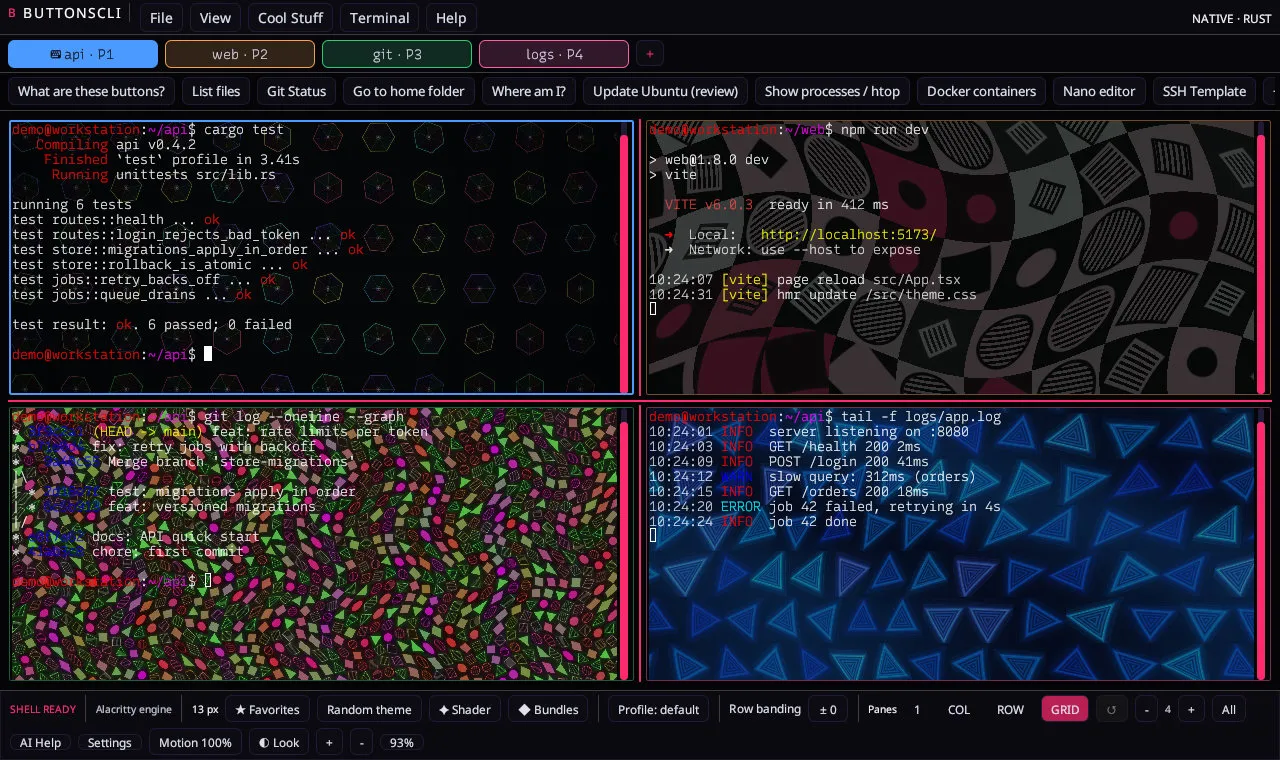
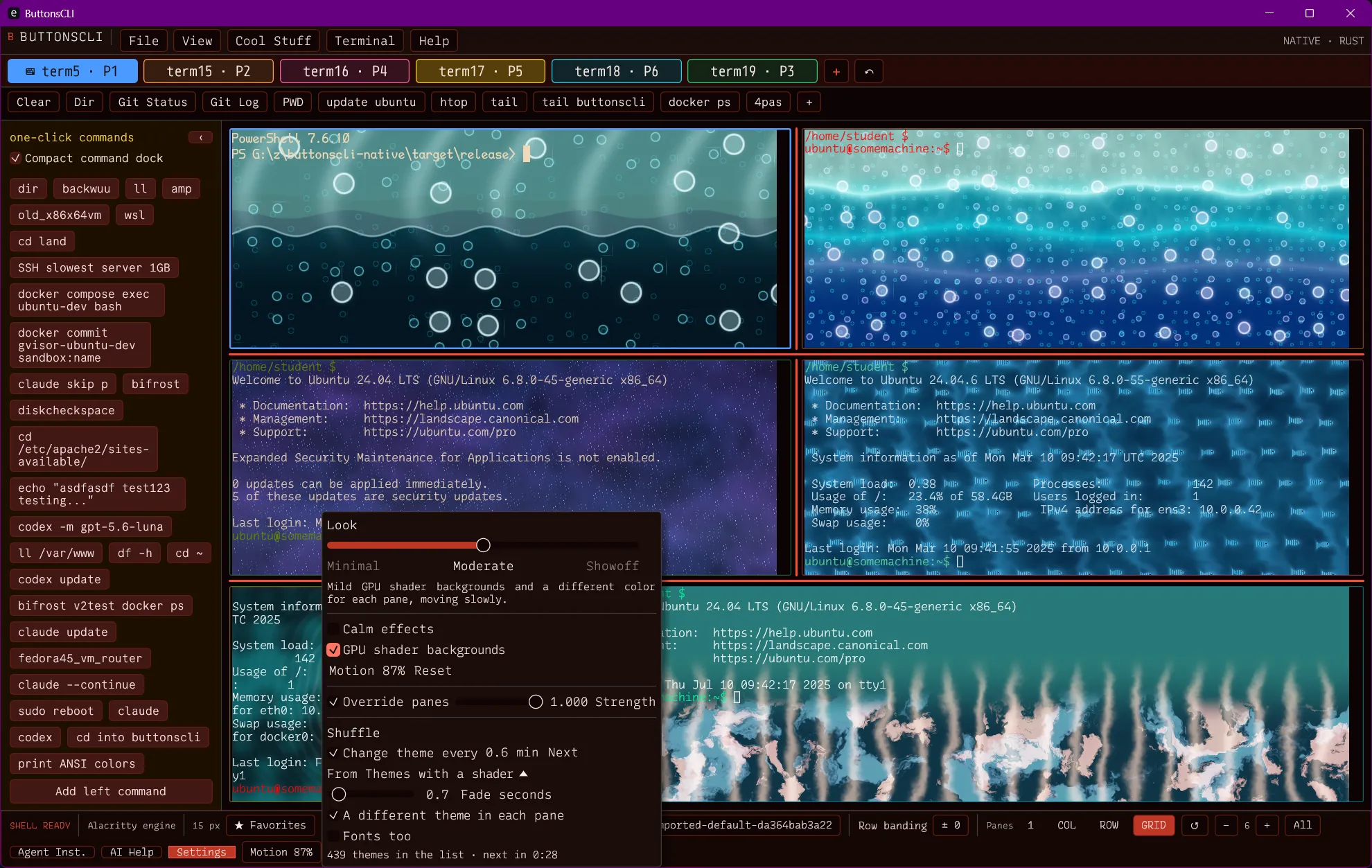
ButtonsCLI は、キーの組み合わせを覚えるよりクリックしたい人のためのネイティブターミナルです。長いコマンドはボタンに置き、ペインは自動で並び、ペインごとに独自のテーマ、フォント、アニメーションするシェーダー背景を設定できます。シェーダーは AI に書いてもらうこともできます。
ここから始める
Section titled “ここから始める”| やりたいこと | 読むページ |
|---|---|
| インストールして最初のターミナルを開く | はじめに |
| ペインを並べ、コマンドをボタンにする | ワークスペースとボタン |
| 色、フォント、エフェクトを変える | テーマ |
| ペインごとにルックを付けて、まとめて保存する | テーマバンドル |
| テキストの後ろにアニメーション背景を置く | シェーダー背景 |
| AI にシェーダーを書いてもらう | AI シェーダー |
| AI にテーマ全体を作ってもらう | AI テーマ |
| ChatGPT や API キーを接続する | AI の設定 |
| シェーダーのコードを自分で書く・調整する | シェーダーコードリファレンス |
| ルックを共有する、アプリに同梱する | ルックの共有 |
| 内蔵のルックで何ができるか見る | テーマギャラリー |
| 表示がおかしいときに直す | トラブルシューティング |
設計の考え方
Section titled “設計の考え方”- ペインは「位置」です。 Pane 1、Pane 2… は画面上の場所です。ルック、 バンドル、「Edit for」はすべて位置を指すので、バンドルはどのターミナルにも 使えます。
- 作業を止めません。 ペインを切り替えても設定を閉じても、保存を求められる ことはありません。未保存の変更は番号付きのコピーとして保存されます。
- 文字は読みやすいまま。 シェーダーは文字の後ろに描かれます。Strength スライダーで明るさを決め、ターミナルの文字がゆがむことはありません。
- AI は任意です。 AI なしでもすべて動きます。使うときはプロバイダーと モデルを自分で選び、キーは OS の資格情報ストアに保存されます。